Sunday, 8 September 2019

آموزش تصویری نحوه استفاده از برنامه شیریت در گوشی اپل

کاربردي ترين ابزار هنگام انتقال فايل براي هر فردي نرم افزار معروف و سرشناس SHAREit است که همه صاحبان گوشي هاي هوشمند نحوه کار کردن با آن را مي دانند. در ادامه اين مطلب با نحوه استفاده از برنامه SHAREit  در گوشي اپل آشنا مي شويد.
روشهاي مختلفي براي انتقال فايل از يک گوشي به گوشي ديگر وجود دارد که هر کدام قابليت ها و طرفداران ويژه خود را دارند. بعضي از اين روشهاي انتقال فايل در بستر اينترنت و برخي ديگر مانند برنامه SHAREit کاملاً  آزاد و رايگان از طريق اتصال بيسيم (wifi)، انواع فايلها را از کانال ارتباطي خود منتقل مي کنند. نرم افزار SHAREit  حجم پاييني دارد و در ورژنهاي مختلف، براي سيستم عاملهاي اندرويد، ios و ويندوز، طراحي و توليد شده است.

 عکس-0 انتقال فايل با برنامه SHAREit در گوشي هاي اپل:

کاملا طبيعي است که دو دستگاه بهره‌مند از يک سيستم عامل مشترک براي انتقال فايل دچار مشکل چنداني نخواهند شد. به طور کلي به منظور انتقال فايل از يک گوشي اپل به اپل ديگر يا بهتر بگوييم از يک دستگاه ios به دستگاه ios ديگر مي توان همانند دودستگاه اندرويد، از شريت استفاده نمود با اينحال روند ارسال و دريافت بطور جزئي تفاوت هايي دارد . به روش زير عمل کنيد تا متوجه اين تغيير روند شويد.
1- بر روي دکمه Send کليک کرده و فايل هاي مورد نظر را انتخاب کنيد.
2- پس از انتخاب فايل هاي مورد نظر بر روي دکمه Send کليک کنيد.
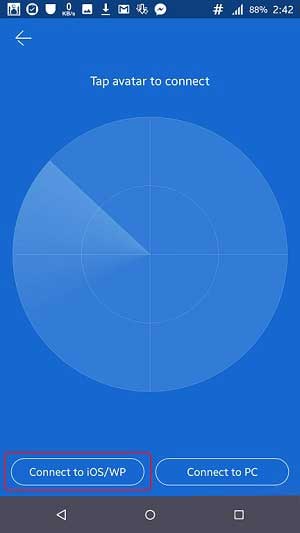
3- در صفحه اي که برايتان ظاهر مي شود بر روي دکمه Connect to iOS/WP کليک کنيد.
sheret
...
ادامه توضيحات را با مراجعه به لينک اصلي زير بخوانيد:

۱۴ ترفند مخفی/پیشرفته استاتوس واتساپ که همه کاربران باید بدانند

سال گذشته، وضعيت يا استاتوس (Status) واتس اپ با به دست آوردن تعداد کاربر فعال بيشتر، گوي سبقت را از برنامه اسنپ چت (Snapchat) ربود. با اين حال، برنامه واتس اپ که حالا شرکت فيسبوک مالک آن است، راه زيادي براي رسيدن به استوري هاي (Story) اينستاگرام در پيش دارد.
اگرچه استاتوس هاي واتس اپ به اندازه ي استوري هاي اينستاگرام جذاب و تأثيرگذار نيستند، اما همچنان کارهاي بسياري مي توان با آن ها انجام داد. حتي برخي از قابليت هاي استاتوس مختص برنامه واتس اپ است و در هيچ برنامه ي ديگري نمي توانيد از چنين قابليت هايي استفاده کنيد.
ممکن است شما به تازگي کار با استاتوس واتس اپ را آغاز کرده باشيد و يا در استفاده از آن بسيار باتجربه و ماهر باشيد. به هرحال، ما در اينجا مي خواهيم با معرفي اين 17 ترفند، به شما کمک کنيم تا سطح بالاتري از استفاده از استاتوس واتس اپ را تجربه کنيد.

1-اضافه کردن لينک (Link) به استاتوس واتس اپ

در واتس اپ دو حالت متفاوت براي استاتوس ها وجود دارد:
يکي حالت متن (Text) يا نگارش (Type) و ديگري حالت دوربين (Camera). حالت اول متن محور بوده و از تصاوير پشتيباني نمي کند در حاليکه حالت دوم قابليت پشتيباني از تمام انواع فايل هاي چندرسانه اي از جمله تصوير، ويديو و فايل هاي متحرک GIF را دارد.
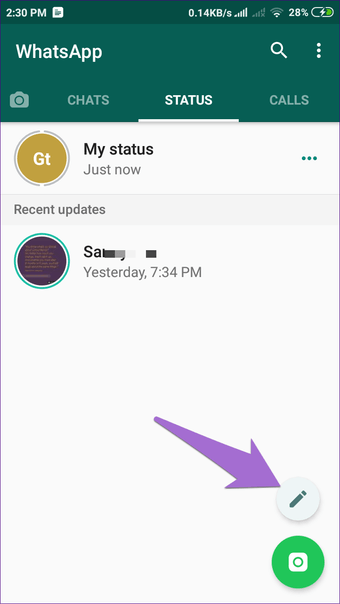
حالا بياييد نحوه اضافه کردن لينک به يک استاتوس در حالت متن را ببينيم. به زبانه استاتوس ها در واتس اپ برويد و علامت مداد را لمس کنيد. حالا به دلخواه خود يک لينک اضافه کنيد. شما مي توانيد فونت و يا رنگ پس زمينه لينک را نيز تغيير دهيد. سپس علامت ارسال را لمس کنيد تا استاتوس لينک دار شما منتشر شود.
Whatsapp Status Tips 1 Whatsapp Status Tips 2
...
ادامه توضيحات را در لينک اصلي زير بخوانيد:

۱۵ نکته و ترفند درباره استوری اینستاگرام برای اینکه کاملا مسلط شوید

در سال 2016، اينستاگرام آيتم جديد خود تحت عنوان «استوري» را معرفي نمود که يک ويژگي است که از «اسنپ چت» الهام گرفته شده است. با ورود به سال 2018، استوري هاي اينستاگرام نسبت به اسنپ چت کاربران غعال خود را دو بار در روز در اختيار داشتند. اگرچه برخي مشخصات و ويژگي هاي اينستاگرام قابل رويت است، تعدادي ويژگي هم وجود دارد که که در منوها يا بخشهاي ديگر اينستاگرام به صورت مخفي وجود دارد. اما جاي نگراني نيست. ما رويت اين کار را به شما آموزش ميدهيم.

1- از حالت Built-in Portrait استفاده کنيد

امروزه اکثر گوشي هاي هوشمند به portrait mode مجهزند، يعني ويژگي که پس زمينه تصوير را هنگام زوم کردن روي شي مورد نظر، تار ميکند و اين حس را ايجاد ميکند که گويي از يک دوربين به مدل DSLR با کيفيت بالا استفاده ميکنيد. اگر يک چنين گوشي هوشمندي در اختيار داريد، خوش شانسيد. اما اگر نداريد، اينستاگرام اين نياز شما را پاسخ ميدهد. اينستاگرام مجهز به پيش portrait mode داخلي است که اين حالت با زوم (Focus) فعال ميشود.
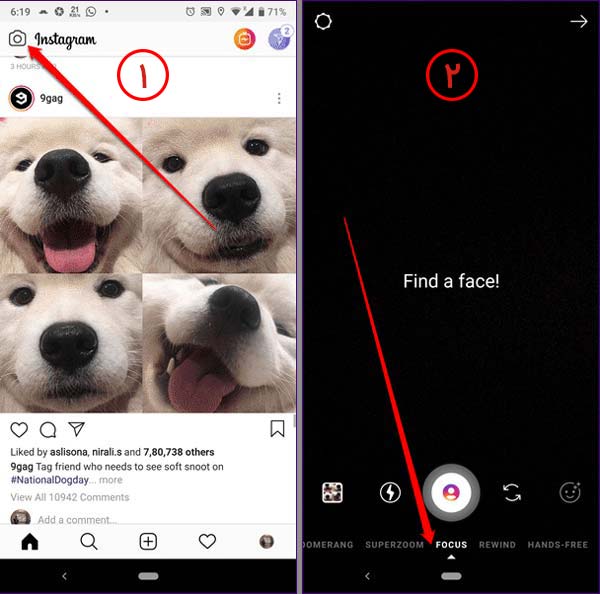
براي دسترسي به آن، آيکن استوري در گوشه سمت چپ در بالاي ايسنتاگرام را لمس کنيد. سپس روي صفحه استوري، دست خود را به چپ در قسمت پايين روي حالتها (modes) بکشيد تا حالت زوم (Focus) را ببينيد. اکنون تنها کاري که بايد انجام دهيد، زوم روي صورت است و مابقي تصوير تار خواهد شد.
...
اطلاعات بيشتر را در لينک اصلي زير بخوانيد:

دانلود ۳ فیلم آموزش ریکاوری عکس و فیلم اندروید به زبان ساده

در اين بخش از آموزش هاي کاربردي سايت جالب آموز، 3 فيلم آموزش ريکاوري عکس و فيلم گوشي هاي اندرويد را براي شما تهيه کرده اينم که براي دانلود رايگان در اختيارتان قرار مي دهيم. اين ويدئوها بصورت گلچين شده از بهترين آموزشها که به زبان فارسي و ساده و روان مي باشند منتخب شده اند از کيفيت بالايي برخوردارند.
Recovery-Apps-for-Android
نرم افزارها و برنامه هاي قدرتمندي وجود دارند که قادرند هر نوع اطلاعات از دست رفته را با هر پسوندي برگردانند. اين اطلاعات مي توانند فايل هاي متني، موسيقي، فيلم، تصاوير و … باشد. اسکن دقيق و پر سرعت اطلاعات حذف شده و قابليت بازيابي اطلاعاتي که بر اثر ويروسي شدن توسط آنتي ويروس حذف شده اند از خصوصيات بارز اين برنامه ها مي باشد.

1- ريکاوري اطلاعات پاک شده در اندرويد:

2- ريکاوري اطلاعات اندرويد بدون نياز به کامپيوتر:

3- بازيابي اطلاعات با icare data recove:

...
جهت دانلود و تماشاي اين ويدئوهاي اموزشي به لينک اصلي زير رجوع نماييد:

روش ساده برای دانلود فیلم و عکس از اینستاگرام در گوشی

در اين مطلب با کمک ويديو روشي ساده براي دانلود رايگان و سريع فيلم و عکس از اينستاگرام با کمک گوشي موبايل خود را ياد خواهيد گرفت. اگر مشکلي در اين زمينه داشتيد در بخش نظرات با ما مطرح کنيد.
داÙ?Ù?Ù?د از اÛ?Ù?ستاگراÙ?

ويديوي آموزشي

...
جهت تماشاي اين ويدئوي آموزشي به لينک اصلي زير رجوع نماييد:

۴ روش آسان بازیابی شماره تلفن های گوشی های اندرویدی

بازيابي اطلاعات در دستگاه ها و سيستم عاملهاي مختلف تنها به عکس و فيلم و اسناد محدود نمي شود بلکه شما مي توانيد شماره تلفن هاي حذف شده از روي گوشي خود را نيز بازيابي کنيد. براي دست يافتن به شماره تلفن هاي پاک شده برنامه ها و نرم افزارهاي متنوعي توليد شده اند تا در اين موارد خاص به کمک کاربران بيايند. در ادامه با 4 روش آسان بازيابي شماره تلفن هاي گوشي هاي اندرويدي آشنا مي شويد.
ثبت و ذخيره سازي شماره مخاطبين، يکي از قابليت مهم تمامي گوشي ها اعم از گوشي هاي هوشمند و غير هوشمند و با هر سيستم عاملي مي باشد. گاهي اوقات بههر دليل ممکني مثل خراب شدن و تعمير يا حذف عمدي و يا غير عمدي شماره هاي مخاطبين از روي حافظه گوشي پاک مي شوند. اپليکيشن هاي متعددي وجود دارند که ميتوانند فرآيند بازيابي و ريکاوري (Recovery) شماره تلفن بر روي گوشي هاي اندرويد را بسيار ساده به انجام برسانند که در اين مطلب چندتا از آنها را به شما معرفي مي کنيم.

1- برنامه Android Data Recovery:

اپليکيشن Android Data Recovery حدود 40 مگابايت حجم دارد و بر روي کامپيوتر نصب ميشود که به شما کمک ميکند تا پيام ها، عکس ها، مخاطبين، اسناد و غيره را که از روي گوشي اندرويدتان پاک شده اند، طي چند مرحله بسيار ساده، بازيابي کنيد.
Android-Data-Recovery
  • قابليت بازيابي اطلاعات درون حافظه داخلي و خارجي گوشي
  • امکان بازگرداني انواع اطلاعات در فرمت ها و نوع هاي مختلف
  • امکان ارائه يک پيشنمايش از فايل اسکن شده پيش از ذخيره آن
  • سازگاري با انواع مدل هاي گوشي هاي همراه
  • رابط کاربري ساده و بدون پيچيدگي نرم افزار
...
جهت آشنايي با ساير برنامه هاي مشابه بر روي لينک اصلي زير کليک کنيد:

نصب shareit بر روی گوشی آیفون و اندروید به سادگی هر چه تمام تر

يکي از ابزارهاي قدرتمندي که به منظور انتقال انواع فايلها مورد استفاده قرار مي گيرد نرم افزار شريت است که از محبوبيت بالايي هم برخوردار است البته نرم افزارهاي مشابهي مانند زاپيا نيز وجود دارد که کار انتقال فايلها را بر عهده دارند. در ادامه با نحوه نصب برنامه shareit بر روي گوشي آيفون و اندرويد آشنا مي شويد.

SHAREit-2

سرعت بالاي اپليکيشن شريت باعث شده که کاربران زيادي از اين برنامه استفاده نمايند. علاوه بر اين در برنامه شريت امکان سرچ و دانلود فيلم و موسيقي هاي دلخواه و متنوع وجود دارد. از جمله مهمترين ويژگي هاي اين برنامه مي توان به انتقال اطلاعات تا 60 برابر سرعت بلوتوث، نصب بر روي موبايل- تبلت- رايانه، عدم وابستگي به واي فاي – بلوتوث (مستقل بودن اپليکيشن)، ارسال بلوتوث تا 5 دستگاه به طور همزمان بدون افت کيفيت اشاره کرد. همچنين امکان به روز رساني shareit از طريق خود برنامه وجود دارد.

نصب shareit بر روي گوشي آيفون و اندرويد:

اگر آيفون داريد مي‌توانيد با رفتن به اپ استور SHAREit را دانلود و سپس نصب کنيد. براي نصب SHAREit روي گوشي خود مي‌توانيد از استور مخصوص گوشي خود استفاده کنيد. روي گوشي‌هاي اندرويد با رفتن به پلي استور گوگل مي‌توانيد اين اپ را پيدا کرده و نصب کنيد.نصب اين برنامه هم مانند ساير اپليکيشن هاي اندرويدي کار بسيار آساني است و فقط کافيه دکمه نصب رو انتخاب کنيد تا بطور خودکار و خيلي سريع نصب گردد.

نحوه انتقال فايل از طريق نرم افزار shareit:

ارسال فايل کار ساده ايست و بايد پس از اجراي برنامه شريت، گزينه Send را لمس نماييد. سپس فايل هاي مورد نظر خود را جهت ارسال انتخاب کنيد. برنامه SHAREit قابليت انتقال هر نوع فايلي از جمله ويديو، تصاوير، موسيقي و اپليکيشن ها را در اختيار کاربران خود قرار داده است.
...
ادامه توضيحات را در لينک اصلي زير بخوانيد:

۳ روش ساده برای مخفی کردن برنامه ها و بازی ها در اندروید

در برخي موارد مجبور مي شويم که تلفن مان را در اختيار دوستان يا اقوام مان قرار بدهيم. اما با اين حال نمي خواهيم اطلاعات شخصي يا اپليکيشن هاي مان را ببينند. گاهي اوقات کودکان مي خواهند با گوشي اندرويد مان بازي کنند. وقتي گوشي را در اختيار ايشان قرار مي دهيد ممکن است با يک اشتباه داده ها يا ديگر جزئيات تلفن همراه تان را فرمت کنند سپس تهيه بک آپ و فايل پشتيباني از اطلاعات از دست رفته نيز امري ضروري خواهد بود. يکي از ساده ترين راه ها براي حفظ حريم شخصي تلفن همراه مان، مخفي کردن اپليکيشن ها است. اگر شما با مشکل جدي نگهداري ايمن داده ها و حريم شخصي تلفن تان روبه رو هستيد، پيشنهاد مي کنيم که سعي کنيد اپليکيشن هاي تان را مخفي کنيد.

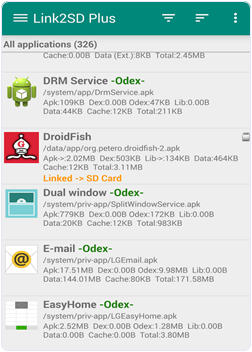
روش1: استفاده از اپليکيشن اندرويد Link2SD (براي دستگاه روت شده)

اين اپليکيشن مختص دستگاه اندرويد است که به رايگان در گوگل پلي استور در دسترس قرار دارد و راهي ساده براي مخفي کردن اپليکيشن ها در دستگاه هاي روت شده فراهم مي آورد. اين اپليکيشن، با منجمد کردن صفحه زمينه اپليکيشن در حال اجرا، اپليکيشن هاي ديگر را مخفي مي کند.
مرحله1 برنامه Link2SD را با کليک روي همين لينک دانلود و نصب بکنيد.
مرحله2 روي برنامه کليک کرده و آن را روي دستگاه تلفن تان راه اندازي کنيد:
C:\Users\mohammad\Desktop\Link2SD-App.png
مرحله 3  براي درک گزينه هاي متفاوت آن مي توانيد حداقل يک بار گزينه اپليکيشن هاي متفاوت را امتحان کنيد.
مرحله 4  در داخل برنامه مي توانيد ليستي از تمام برنامه هاي نصب شده را مشاهده کنيد.
مرحله 5  سپس، روي دکمه منو menu کليک کنيد و به دنبال گزينه هاي منجمد سازي frozen باشيد.
...
ادامه متن را در لينک اصلي زير بخوانيد:

۸ تا از جذاب ترین بازی های اندروید که بصورت گروهی می توانید انجام دهید

در اين مقاله مي خواهيم شما را با 8 تا از جذاب ترين بازي هاي اندرويد که بصورت گروهي مي توانيد انجام دهيد آشنا نماييم. اين بازي ها با نظرسنجي کاربران فضاي مجازي و کارشناسان حوزه بازي انتخاب شده اند.
با جستجوي کوتاهي در فضاي اينترنت، حجم عظيمي از انواع مختلف بازي هاي کامپيوتري را خواهيد ديد که همه آنها از نظر کودکان دوست داشتني هستند. اما اينکه کدام يک از آنها تأثير مثبت بر رشد و خلاقيت فکري و ذهني افراد و مخصوصاً کودکان مي گذارند مهم است. پژوهش هاي مختلف اين نتيجه را نشان مي دهد که کودکان پسر علاقه بيشتري به بازي هاي گروهي آنلاين از خود نشان مي دهند. اين بازي ها به تقويت انواع مهارت هاي ديداري، مهارت هاي اجتماعي و دوست يابي، تمرکز، رقابت سالم و حل مسأله از جمله مزيت هاي اين بازي ها بشمار مي روند. به همين منظور در ادامه برخي از بهترين بازي هاي گروهي اندرويد آنلاين را به شما معرفي مي کنيم.

1- بازي Last Day on Earth: Survival:

اگر بدنبال بازي هيجاني و اکشن هستيد بازي Last Day on Earth: Survival بهترين گزينه ممکن است که به معناي آخرين روز روي زمين است محصول استوديوي Kefir کشور روسيه مي باشد. نسخه اندرويد مورد نياز براي اين برنامه 4?1 و بالاتر است. از طريق لينک زير مي توانيد اين بازي مهيج را دانلود و نصب کنيد.
Last-Day-on-Earth
مختصري در مورد بازي Last Day on Earth: Survival:
طبق داستان بازي، در سال 2027 کل دنيا توسط ويروسي مرگبار به نام Plague Virus آلوده مي شود. بيش از 80% جمعيت کره زمين حالا به زامبي هاي خون خوار تبديل شده اند. دنيا به آخر الزمان شبيه شده است و زندگي در اين کره ي خاکي بسيار سخت و دشوار شده است. شما به عنوان يکي از معدود بازماندگان اين فاجعه عظيم، بايد با خطرها رو به رو شده و تلاش کنيد تا زنده بمانيد. چيزي که کار شما را سخت تر مي کند اين است که زامبي ها تنها دشمنان شما نيستند… حيوانات وحشي و البته انسان هايي که براي زنده ماندن هم نوعان خود را نيز مي کشند در مسير شما قرار خواهند گرفت. در Last Day on Earth: Survival شما مي بايست براي خود پناهگاه امن بسازيد و سپس با هر چيزي که مي توانيد براي دفاع از خودتان تلاش کنيد. مي توانيد از آيتم هاي مختلف براي ساخت سلاح و … استفاده کنيد. همچنين مي توانيد در کلن هاي مختلفي که در بازي وجود دارد عضو شويد و دوستاني را براي مقابله با تهديدات خطرناک در کنار خود داشته باشيد.
...
جهت آشنايي با ساير بازي هاي مشابه بر روي لينک زير کليک کنيد:

آموزش تصویری و گام به گام انتقال فایل از کامپیوتر به آیفون با wifi

شايد اين ضرورت خيلي مهم در بعضي مواقع نصيب شما هم شده باشد که اغلب با عجله همراه است و بايد بدون فوت وقت انجام شود. برنامه هاي مختلفي براي انتفال فايل هاي مختلف با فرمت هاي گوناگون به صورت رايگان و پولي وجود دارد اما پيشنهاد ما اين است که در اين مقاله با نحوه انتقال فايل از کامپيوتر به گوشي آيفون از طريق wifi آشنا شويد.
مي توان گفت تقريباً قابليت بلوتوث درگوشي ها بدون استفاده مانده بدليل اينکه کاربران از طريق بلوتوث مي توانستند اطلاعاتي تنها در حد چند مگابايت را جابجا کنند آنهم مدت زيادي طول مي کشيد که اين ويژگي به هيچ وجه قابل مقايسه با امکانات و نرم افزارهاي جديد که امروزه تمام کاربران گوشي هاي هوشمند از آن استفاده مي کنند نيست. يکي از قابليت هاي مهم براي انتفال فايلها در حجم و اندازه چندين گيگابايت و در مدت زمان خيلي کمتر، انتقال از طريق شبکه واي فاي مي باشد که در ادامه با طرز اينکار آشنا مي شويد.

روش انتقال عکس، موزيک، و ويديو از کامپيوتر به آيفون:

اول يک نکته به مطلب اضافه ميکنم، شما با بيشتر برنامه هاي انتقال فايل که در اپ استور موجود ميباشد مانند شريتو زاپيا مي توانيد اينکار را انجام دهيد که در کل سيستم عملکرد آنها شبيه هم است يعني دستگاه فرستنده و گيرنده ابتدا بايد با هم اتصال برقرار کرده و سپس کار انتقال را با سرعت بالا انجام مي دهند.
خوب حالا به بحث اصلي خودمان مي پردازيم. کاربران گوشي هاي آيفون مي دانند که اشتراک گذاري انواع فايلها بين اين گوشي ها که سيستم عاملشان ios است با ساير دستگاه هاي ويندوز يا اندرويدي به سادگي امکان پذير نيست و با نصب برنامه هاي خاصي همراه است. پيشنهاد ما اين است که با برنامه Filedrop که تحت شبکه wifi کار مي کند خيلي سريع و آسان انواع فايلها را در يک چشم به هم زدن به سيستم مقصد که در آن نزديکي است ارسال کنيد. اين برنامه Filedrop نام دارد که داراي رابط کاربري بسيار ساده است و به شما امکان انتقال فايل‌ها تنها با يک درگ و دراپ ساده را مي‌دهد.

نصب و استفاده از برنامه Filedrop:

لازم است بدانيد که Filedrop براي سيستم‌عامل‌هاي ويندوز و OS X و اندرويد رايگان است اما براي کاربران IOS به اين صورت نمي‌باشد. با اين وجود، اين مقدار هنوز در مقايسه با توانايي اين برنامه در پوشش دستگاه‌هاي مختلف با سيستم عامل‌هاي گوناگون ناچيز است. کاربران اندرويد مي‌توانند برنامه Filedrop را از Play Store دانلود کنند و کاربران ويندوز و مکينتاش مي‌توانند از وب‌سايت Filedrop دريافت کنند.
...
براي مطالعه ادامه متن به لينک اصلي زير مراجعه نماييد:

بهترین و تنها روش بازیابی فایلها و عکسها در گوشی های آیفون

پاک شدن فايلها يا عکسها از گوشي هميشه تجربه اي وحشتناک بوده است. ما به شما بهترين شيوه براي بازيابي فايلها، عکسها، موسيقي ها و غيره را آموزش مي دهيم. کافيست تنها يک ثانيه ديرتر متوجه شويد عکسي را اشتباهي پاک مي کنيد . اين کابوسي ست که همه ما آنرا تجربه کرده ايم. ولي نااميد نباشيد زيرا در گوشي هاي آيفون فايلهايي که اشتباهي حذف شوند اغلب قابل بازيابي هستند. در اين مقاله نحوه تبديل شکست به پيروزي را به شما نشان مي دهيم. اين روش در حال حاضر موثرترين روشي ست که بعد از 7 روز جستجو و آزمون و خطا پيدا کردم. روشي از اين کاراتر پيدا نمي کنيد!

بازيابي عکسهاي حذف شده

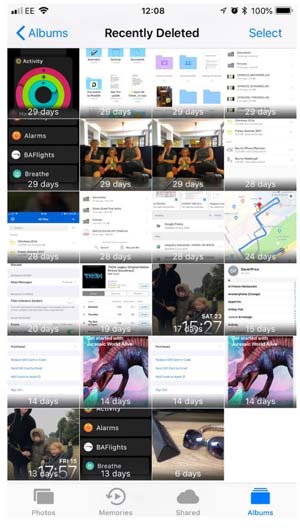
عکسها درگوشي هاي iOS در برنامه Photos ذخيره مي شوند. برنامه Photos در نسخه iOS با نسخه ي مشابه اس در Mac مشترکات زيادي دارد و يکي از آنها يک مهلت 30 روزه براي عکس ها و ويدئو هاي پاک شده مي باشد.
اگر عکسي از آيفون يا آيپد شما پاک شده و قصد بازيلبي آنرا را داريد بر روي گزينه Albums (آلبوم) در قسمن پايين سمت راست صفحه گوشي کليک کنيد. در منوي باز شده پايين بياييد تا گزينه اي با اين عنوان Recentkky Deleted (پاک شده هاي اخير) ببينيد. روي آن کليک کنيد. همچنين درMac هر عکس يا ويدئويي که در عرض 30 روز اخير پاک شده است نمايش داده مي شود. همراه با آن برچسبي که نشان مي دهد چند روز است عکس پاک شده است. اگر به فايلهايي برويد که هنوز مهلت آنها به پايان نرسيده مي توانيد آنها را برگردانيد.
...
ادامه توضيحات را در لينک اصلي زير بخوانيد:

۱۰ تا از بهترین ترفندهای ios 13 برای استفاده موثر از گوشی آیفون و آیپد

Ios 13 اپل اکنون در دسترس است و بسياري از ويژگي هاي جديد را ارائه مي دهد. ميتوانيد Memoji (اپليکيشن مموجي اين امکان را فراهم آورده تا بتوانيد با چهره خود استيکر و گيف‌هاي جذاب و فانتزي بسازيد) خود را بسازيد، از نقشه هاي گوگل (Google Maps) در CarPlay استفاده کنيد ، نوتيفيکيشن هاي دسته اي دريافت کنيد، در قسمت Screen Time گزينه ي App Limits را تنظيم کنيد.( درApp Limits مي توانيد محدوديت هايي را درباره مقدار زماني که براي هر اپليکيشن مي خواهيد صرف کنيد مشخص کنيد) و …. در اينجا نحوه استفاده از برخي از ويژگي هاي جديد آورده شده است.

1- Memoji خود را بسازيد

CNBC Tech: iOS 12 Memoji
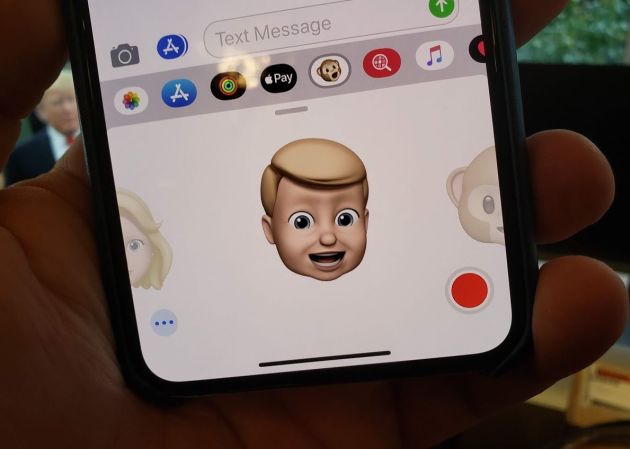
اگر دستگاهي داريد که تکنولوژي Face ID (يکي از جديد ترين تکنولوژي هاي اسکن چهره ميباشد که ارائه دهنده شيوه جديد در بازکردن قفل آيفون ، ايجاد ايموجي متحرک و …) را دارد (مثل iPhone X ، iPhone XS ، iPhone XS Max) ميتوانيد يک نسخه ي ديجيتالي از خودتان ايجاد کنيد. بسيار جالب است ،زيرا ميتوانيد قبل از ارسال کليپ به دوستان خود در iMessage ، صوتي را ضبط کرده و از Memoji براي تقليد و نشان دادن حالت هاي چهره خود استفاده کنيد.
  • iMessage را باز کنيد
  • بر روي آيکوني که به شکل ميمون است در پايين صفحه ضربه بزنيد
  • به سمت چپ برويد و روي دکمه + ضربه بزنيد
  • يک کاريکاتور از خودتان طراحي کنيد
  • اکنون ، هر زمان که روي آيکون ميمون ضربه بزنيد ، Memoji سفارشي خود را مشاهده خواهيد کرد که مي توانيد براي دوستان ارسال کنيد.
...
اطلاعات بيشتر را در لينک اصلي زير بخوانيد:

۳ روش ساده برای باز کردن قفل گوشی های اندروید که فراموش کرده اید!

معمولاً ما از قفل هاي الگويي استفاده مي کنيم تا تلفن خود را در برابر ديگران حفاظت بکنيم. اين روشي بسيار آسان و ساده براي ايمن سازي داده هاي شخصي تلفن همراه مان است. به اين ترتيب فقط کافي است که يک الگو را براي باز کردن قفل گوشي رسم کنيم. از آنجايي که در مقايسه با قفل هاي الگويي، اعداد و کاراکترها را سريعتر فراموش مي کنيم؛ احتمال اين که الگوي گوشي تان را فراموش کنيد خيلي کم است.
android-lock-screen

روش 1: باز کردن قفل الگوي گوشي بدون از دست رفتن داده ها

مواردي که نياز داريد:
  • دانلود Aroma file manager (نرم افزار مديريت فايل)
  • يک مموري کارت (کارت حافظه) در دستگاه قرار بدهيد.
  • دستگاه موبايل تان که يا با قفل الگويي يا پسورد، قفل شده باشد.
مرحله1 بعد از دانلود نرم افزار مديريت فايل Aroma، آن را در کارت حافظه ي دستگاه (کارت SD) قرار بدهيد. سپس کارت حافظه را درون دستگاه قفل شده وارد کنيد.
مرحله2 حالت بازيابي ذخيره (Stock Recovery Mode) را با ريبوت کردن دستگاه اندرويدتان باز کنيد و هم زمان دکمه روشن و افزايش صداي گوشي را فشار بدهيد. تلفن هاي متفاوت ممکن است حالت بازيابي ذخيره متفاوتي داشته باشند. بنابراين اگر به مشکلي برخورديد در گوگل جستجو کنيد.
...
ادامه توضيحات را در لينک اصلي زير بخوانيد:

۲ روش کاملا ساده برای غیرفعال یا حذف کردن اکانت فیسبوک (آموزش تصویری)

در اين آموزش قصد داريم دو روش براي غيرفعال کردن موقت اکانت فيسبوک را به شما عزيزان ياد بدهيم تا هر وقت خواستيد دوباره به فيسبوک برگرديد. اين روش با غيرفعال کردن دائمي فرق دارد.

روش اول: غيرفعال کردن موقت اکانت فيسبوک با موبايل

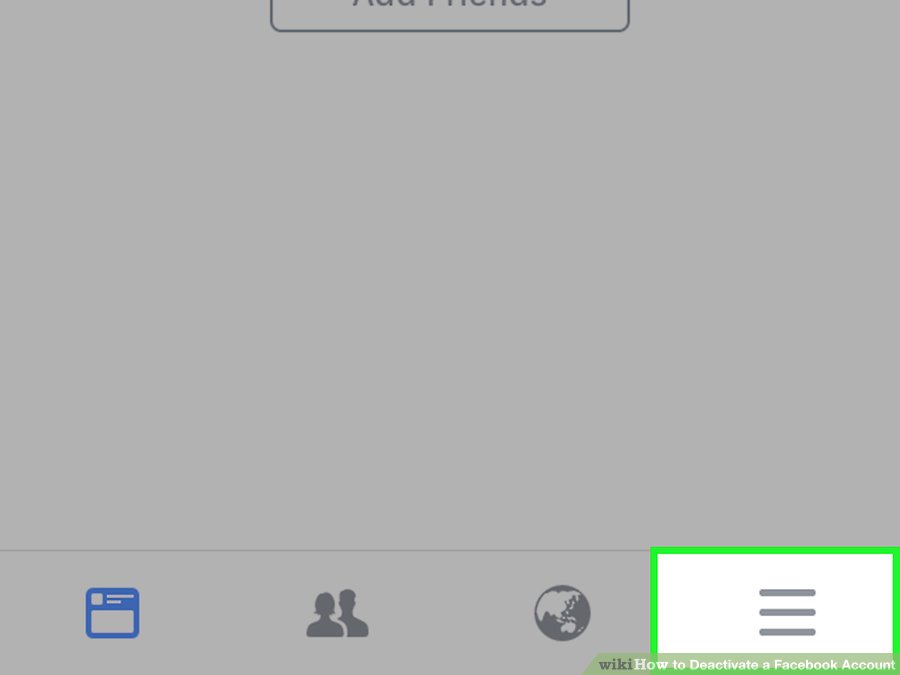
1- وارد فيسبوک شويد. روي آيکون آبي‌رنگ فيسبوک کليک کنيد تا باز شود.
  • اگر آخرين بار log out کرده باشيد، ابتدا بايد ايميل و پسوردتان را وارد کنيد و سپس روي sign in کليک کنيد تا برنامه باز شود.
aid883373-v4-900px-Deactivate-a-Facebook-Account-Step-2-Version-10.jpg
2- روي آيکون ? کليک کنيد. اين آيکون در گوشي‌هاي آيفون در پايين و گوشه سمت راست صفحه و يا در گوشي‌هاي اندرويدي در بالا و گوشه سمت راست صفحه قرار دارد.
...
ادامه آموزش را در لينک اصلي زير بخوانيد:

۴ روش ساده برای خالی کردن فضای حافظه گوشی موبایل اندروید برای نصب برنامه

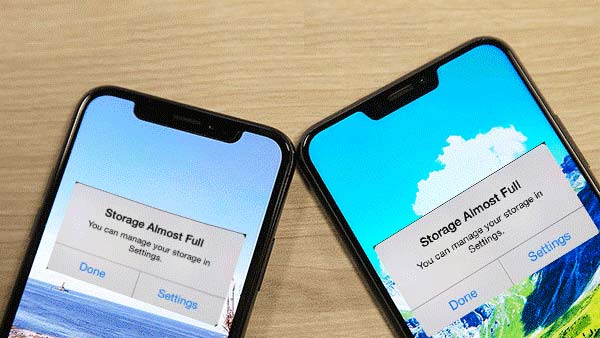
اغلب کاربران گوشي هاي اندرويد با يک سؤال مشابه مواجه مي شوند: زماني که نياز داريد که يک برنامه را به روز رساني کنيد يا مي خواهيد برنامه اي را نصب کنيد، تلفن شما طي پيامي به شما مي گويد که حافظه کافي نداريد. چه زماني با اين پيام رو به رو مي شويد؟ معمولاً وقتي دو سال از تلفن تان استفاده مي کنيد؛ با حافظه ي ناکافي مواجه خواهيد شد. چه بايد بکنيد؟ در اين بخش نکاتي را با شما به اشتراک مي گذاريم که بتوانيد با استفاده از آنها حافظه تان را آزاد کنيد.
خاÙ?Û? کردÙ? Ù?ضاÛ? اÙ?درÙ?Û?د

چرا حافظه گوشي اندرويدتان پر مي شود؟

مي دانيم که هنگام خريد يک گوشي اندرويد جديد، به اندازه کافي براي دانلود فايل ها و ذخيره کردن داده ها حافظه داريد. اما همان طور که به مدت يک سال يا دو سال از اين گوشي استفاده مي کنيد؛ فضاي کمتري براي استفاده خواهيد داشت. عواملي که بر روي حافظه تأثير مي گذارند در زير فهرست شده اند:
  1. شما برنامه هايي را دانلود و نصب کرده ايد، همچنين کش اين برنامه ها را نيز ذخيره کرده ايد.
  2. محتواي مورد علاقه شما مانند موسيقي، تصاوير و فيلم هاي تان فضاي حافظه اندرويد را اشغال کرده است.
  3. اگر پيام ها و چت هاي قديمي را در تلفن هاي اندرويدتان پاک نکنيد؛ ممکن است با پيام عدم حافظه کافي در گوشي تان مواجه شويد.
به علاوه، حافظه ناکافي هرگز ناشي از يک دليل نمي باشد. در واقع اين رخداد حاصل عوامل جامع و فراگيري است.

1- يک کارت حافظه براي ارتقاي ظرفيت حافظه به دستگاه تان اضافه کنيد

اين روش مستقيم ترين و مؤثرترين راهي است که به افزايش حافظه گوشي تان کمک مي کند. تصور کنيد که حافظه گوشي تان کافي نيست، شما مي توانيد يک کارت حافظه ميکرو خريداري کرده و به دستگاه تان وارد کنيد تا ظرفيت آن را ارتقا بدهيد. در عين حالي مي توانيد برنامه ها را به کارت حافظه منتقل کنيد. براي انتقال برنامه ها بايد مسير تنظيمات << برنامه ها << انتقال به کارت حافظه را دنبال کنيد.
...
اطلاعات بيشتر را در لينک زير بخوانيد:

بهترین روش تبلیغ در اینستاگرام جهت حداکثر کارایی +نکات مهم

تبليغات در اينستاگرام در اواخر سال 2013 راه اندازي شد و طي چند سال بعد از آن ابزارهاي تجاري مختلفي معرفي شدند، و تا سال 2017 بيش از يک ميليون مشاغل در اين پلتفرم تبليغ مي کردند. تخمين زده مي شود که تبليغات اينستاگرام بيش از يک ميليارد از فعاليت کاربران را در اختيار داشته است. اعداد و ارقام قابل تاملي است!

آيا بايد به سراغ اينستاگرام برويم؟

در اين مورد شکي نيست که در دنيايي معتاد به شبکه هاي اجتماعي و خريد آنلاين زندگي مي کنيم. آمار و ارقام فوق نشان مي دهد که اينستاگرام فقط براي ديدن اينکه دوستان و يا دنبال کنندگان مورد علاقه تان در چه حالي هستند استفاده نمي شود – در اين شبکه مشاغل و برند هاي تجاري فضاي سودآوري را در اختيار دارند. که اين مسئله خبر خوبي براي مشاغل کوچکي است که با بودجه بازاريابي محدودي کار مي کنند.
اينستاگرام يک پلتفرم تصويري است – بنابراين، قبل از اقدام به تبليغ، ابتدا بايد مطمئن شويد که مي توانيد محتواي تصويري با کيفيتي ايجاد کنيد.
به مخاطبانتان نيز فکر کنيد. يک کسب و کار کوچک که جواهرات دست ساز يا مواد غذايي تزئين شده را طراحي مي کند بهتر از ساير مشاغل با مخاطبان اينستاگرام مطابقت دارد – اينستاگرام بيشتر بر روي محتوايي نظير مد ، ورزش ، زيبايي ، مواد غذايي ، موسيقي ، تلويزيون و فيلم تمرکز دارد. استفاده از اين پلتفرم براي فروش مواردي نظير وسايل گرمايشي ممکن است سخت تر باشد و فروش خوبي نداشته باشيد.

کدام نوع تبليغ را انتخاب مي کنيد؟

چهار نوع تبليغ در اينستاگرام وجود دارد:

1-تبليغات با کمک عکس

2- تبليغات چرخشي

3- تبليغات ويديويي

4- تبليغات استوري

...
براي مطالعه ادامه متن بر روي لينک اصلي زير کليک کنيد:

۱۲ روش ساده برای افزایش کارایی باتری گوشی های آیفون (کاملا موثر)

Low Power Mode در گوشي هاي ioS قابليتي است براي ارتقاء کارآيي باتري اما ممکن است ضرورتي نداشته باشد که شما هميشه آنرا فعال کنيد.گفته مي شود Low Power Mode به صورت چشمگيري کارايي باتري را افزايش مي دهد.
اما بجاي اينکه هميشه اين حالت فعال باشد که به صورت خودکار مصرف باتري را کاهش مي دهد مي توانيد گوشي آيفون خود را به صورت دستي طوري تنظيم کنيد که کارآيي باتري افزايش يابد. توجه داشته باشيد که اين ليستي که ما در ادامه ارائه داده ايم يک ليست ذهني است و همه چيز درآن اختياري است. انتظار ندارم همه ي 12 پيشنهاد ارائه شده را به کار بگيريد. همه را بررسي کنيد و ببينيد هرکدام بيشتر به کارتان مي آيد و مناسب شرايط شماست را انتخاب کنيد. بيشتر مطالعه کنيد تا شيوه هاي متفاوتي که مي تواند کارايي باتري گوشي را افزايش دهد را پيدا کنيد.

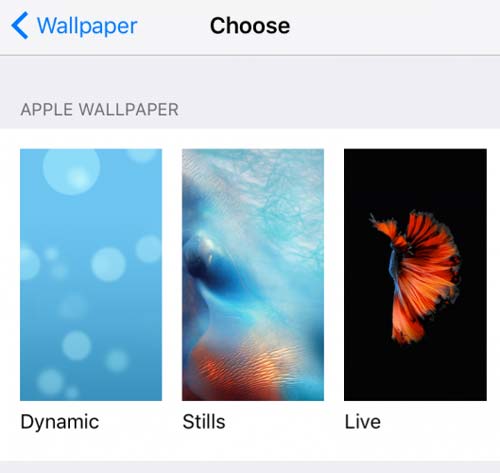
1-غير فعال کردن تصوير زمينه متحرک

Setting→Wallpaper→Choose New Wallpaper رفته و گزينه Still Wallpaper را انتخاب کنيد.

2- به روز رساني پس زمينه را خاموش کنيد.

براي اينکار به قسمت Setting→General→Background رفته و گزينه Background App Refresh Toggle را غير فعال کنيد.
...
براي مطالعه ادامه متن بر روي لينک اصلي زير کليک کنيد: